Wanneer u zeker bent dat uw e-mail door miWebb wordt gehost, start dan Outlook op.
Als dit de eerste keer is dat u Outlook opstart wordt u direct om een e-mail gevraagd.
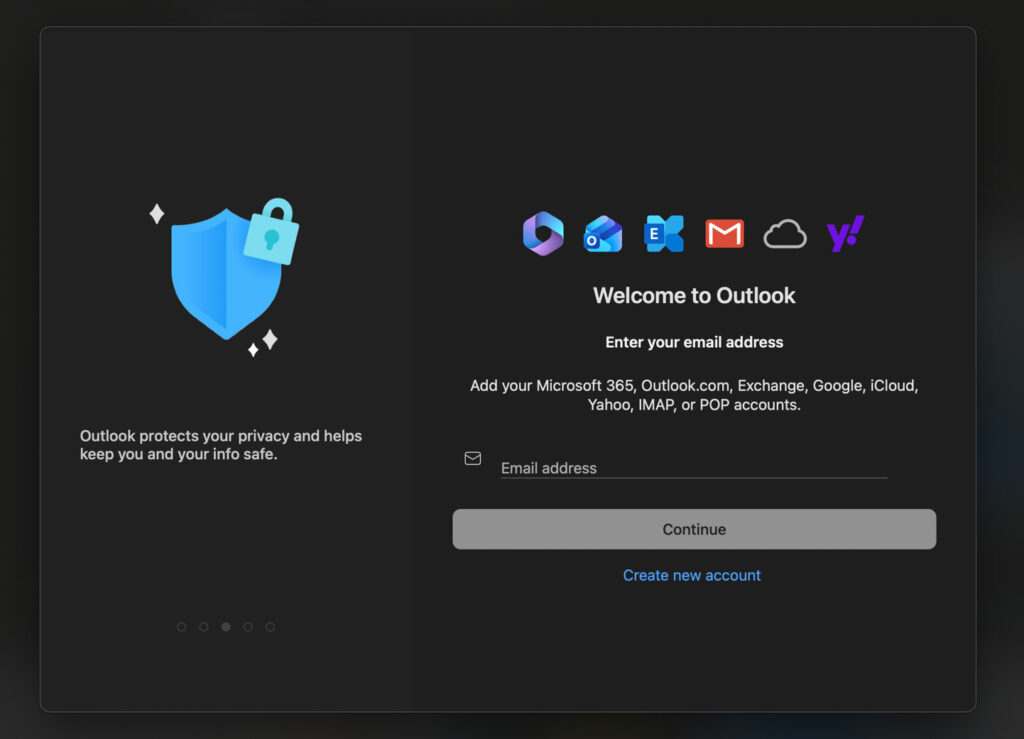
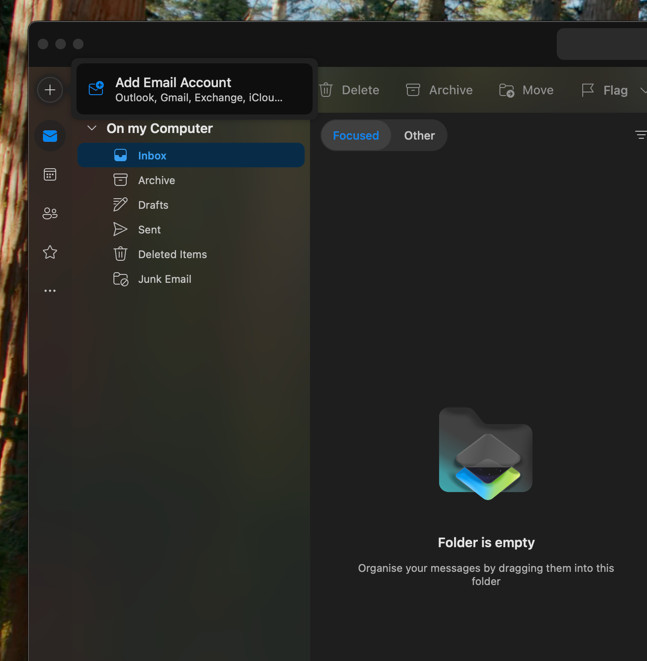
Als dit niet de eerste keer is dat u Outlook opstart kunt u linksboven kiezen voor het toevoegen van een nieuw account.
Na het invullen van het e-mailadres mag u op Continue/Volgende klikken, na kort laden verschijnt het volgende scherm.
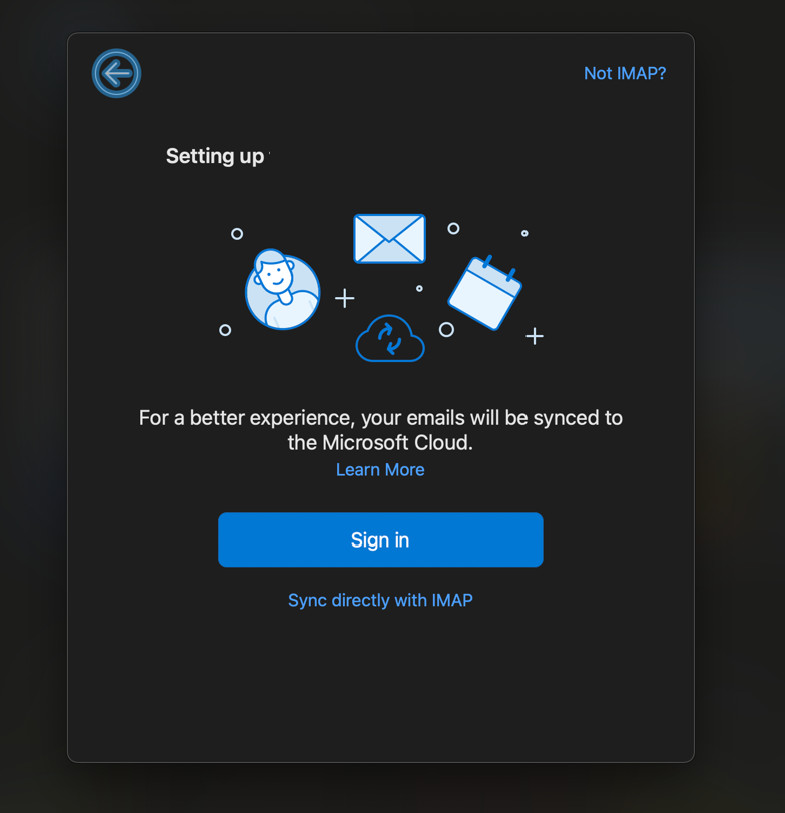
Selecteer hier niet de blauwe tekst “Sync directly with IMAP/Synchroniseren via IMAP”.
U ziet het volgende scherm (ingevuld met uw e-mail).
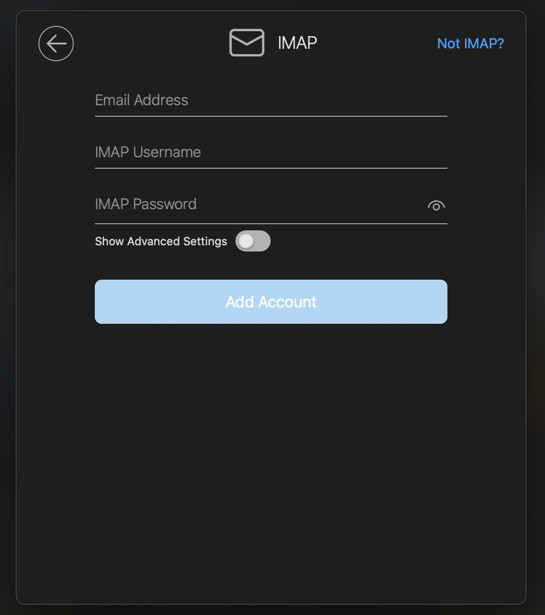
Selecteer “Show Advanced Settings/Geavanceerde instellingen weergeven”. U ziet het volgende scherm.
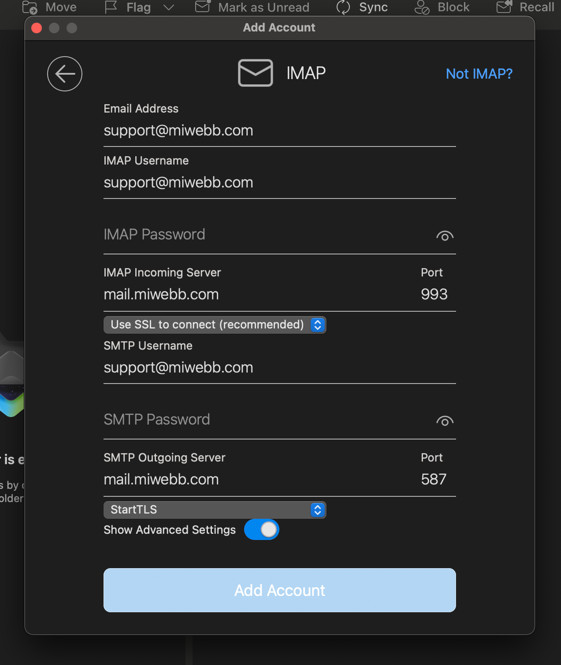
Let op: het is belangrijk dat de onderste dropdown op ‘StartTLS’ staat. Dit is later niet aan te passen, het account moet dan verwijderd worden uit Outlook en het proces opnieuw uitgevoerd.
De gegevens die u voor deze stap nodig hebt zijn hier te vinden.
In het voorbeeld hierboven hebben wij alles vast ingevuld (op het wachtwoord van het e-mailadres in de Password/Wachtwoord-velden na), zoals het voor ons e-mailadres zou werken.
Nadat alle instellingen goed staan drukt u op “Add Account/Account toevoegen”. Uw e-mail is bij deze ingesteld.
